عند اعارة جهاز الكمبيوتر الخاص بك لاستخدامه من قبل شخص آخر ، من الجيد دائمًا توخي الحذر مع كل ما يمكن وضعه فيه. على سبيل المثال ، قد يأتي مصدر مشترك للفيروسات والملفات غير المرغوب فيها من محركات أقراص USB الخارجية أو محركات الأقراص الثابتة ، والتي تتصل بسهولة بالكمبيوتر عبر منفذ USB.

إذا كنت متصلاً بشبكة ، فهناك بعض السياسات في Windows تحظر مثل هذه الأجهزة ، ولكن إذا كنت تستخدم الجهاز خارج نطاق شبكة، فهناك خدعة أكثر بساطة لحظر استخدام محركات أقراص USB المحمولة الخارجية على جهازك.
لتنفيذ هذه المهمة المذكورة أعلاه ، ستحتاج إلى إجراء تغيير على سجل النظام. لذلك ، يوصى بإنشاء نقطة استعادة أو عمل نسخة من ملفاتك الهامة قبل متابعة الإجراء.علاوة على ذلك ، يجب القول إن الإجراء يمكن عكسه بسهولة في حالة ترغب في ارجاعه الى حالته السابقة، كما هو موضح أدناه.
كيفية حظر استخدام محركات أقراص فلاش USB الخارجية في ويندوز على حاسوبك الخاص
لتنفيذ هذه العملية ، بالإضافة إلى تعديلات عميقة أخرى على النظام ، يجب أن يكون لديك حساب بصلاحيات المدير. تحقق من كيفية المتابعة:
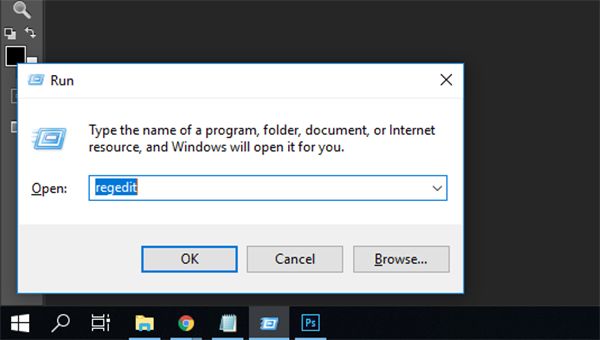
اضغط على مفاتيح "Win + R" معًا لفتح نافذة "Run" وأدخل الأمر: regedit. اضغط على "Enter" ؛
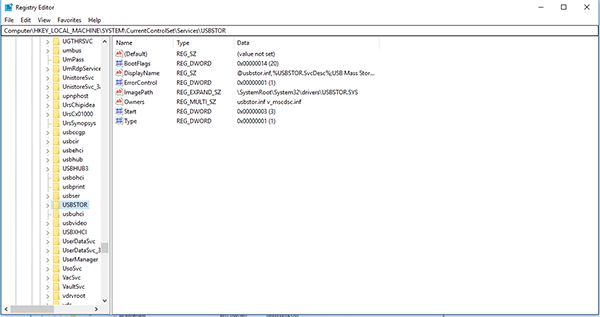
من القائمة الموجودة على الجانب الأيسر من الشاشة ، انتقل إلى هذا المسار: HKEY_LOCAL_MACHINE \ SYSTEM \ CurrentControlSet \ Services \ UsbStor؛
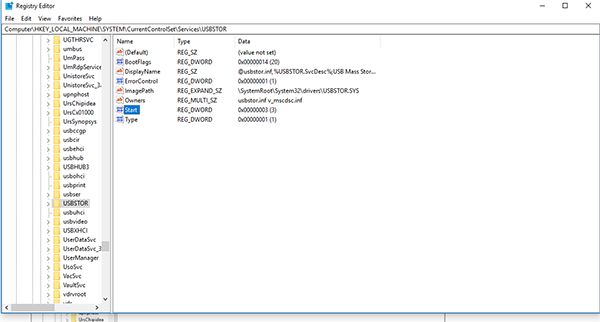
انقر مرتين على "Start".
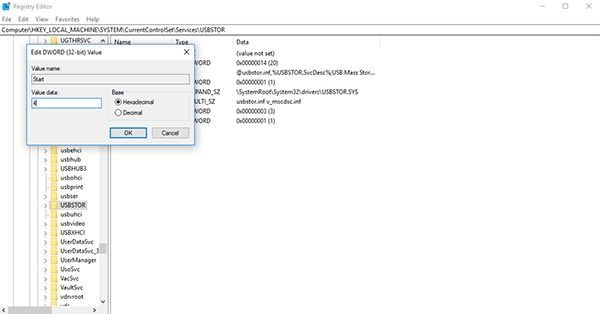
غيّر القيمة إلى "4" وانقر على "موافق" ؛
قم بإعادة تشغيل جهاز الكمبيوتر الخاص بك.
بعد إعادة تشغيل جهازك ، عند توصيل جهاز USB خارجي أو محرك أقراص ثابتة ، لن تتمكن من الوصول إليه من خلال "مستكشف الملفات" في Windows. تجدر الإشارة إلى أن مثل هذا التغيير يمكن أن يؤثر أيضًا على بعض الهواتف الخلوية ، والتي تُعرِّف نفسها أحيانًا على أنها جهاز تخزين خارجي.
لإعادة هذا الإعداد ، كل ما عليك فعله هو إعادة الوصول إلى نفس السجل وتغيير قيمته مرة أخرى إلى "3" ، وليس حذف السجل الأصلي تحت أي ظرف من الظروف لأن هذا سيسبب لك مشاكل داخل النظام.
- مسؤول لـ«BBC»: وزارة الدفاع الأمريكية لم تعد تستخدم أدوات الذكاء الاصطناعي من أنثروبيك
- ألوان آيفون 18 برو.. كيف تختار اللون الأنسب لك بين الأسود والفضى والأزرق والعنابى؟
- ماسك أسبوعي من الطبيعة للشعر الكيرلي شديد الجفاف
- حروب خفية، خبير زراعي يحذر من مخاطر استخدام المضادات الحيوية للحيوانات والدواجن
- العراق: الانتقائية في مكافحة الفساد فساد أكبر!